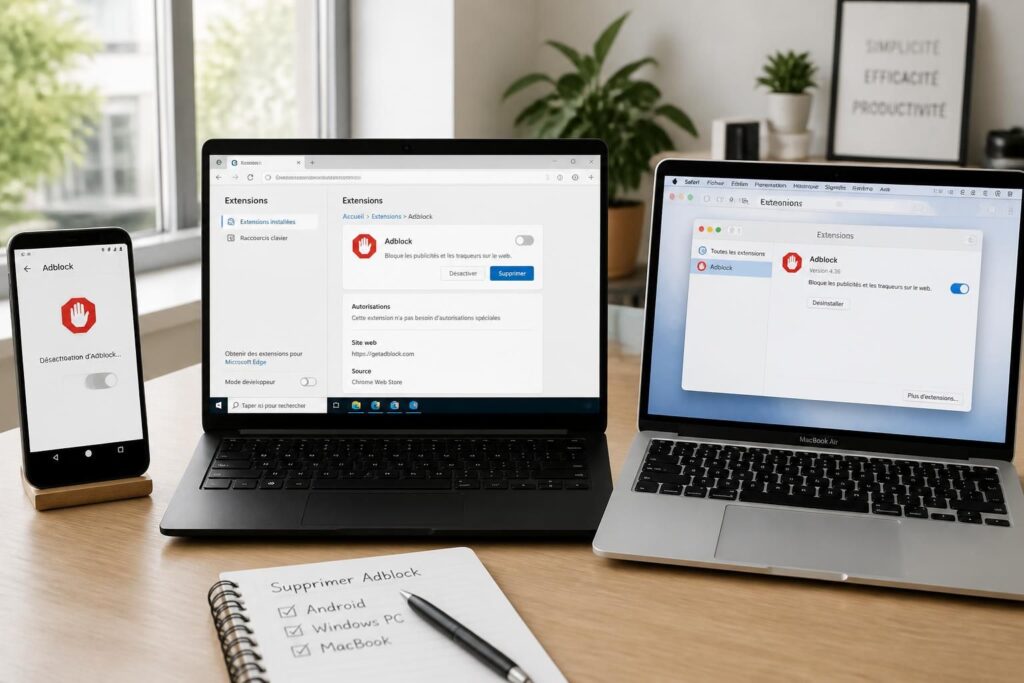
Les bloqueurs de publicité, comme Adblock, ont transformé l’expérience de navigation en protégeant les utilisateurs des annonces invasives. Toutefois, il arrive que ces outils empêchent d’accéder à certains contenus essentiels ou créent des dysfonctionnements sur des sites légitimes, notamment sur des plateformes comme M6+ ou des sites d’information. Savoir comment désactiver ou supprimer Adblock de manière ciblée selon son appareil—Android, PC ou Mac—devient ainsi indispensable pour retrouver une navigation fluide et équilibrée. Ce contrôle fin vous permet à la fois de préserver votre confort d’utilisation et de soutenir les sites que vous appréciez, sans sacrifier votre sécurité numérique.
Cette maîtrise des bloqueurs publicitaires passe par la compréhension des fonctionnalités intégrées à votre navigateur et aux extensions tierces, ainsi que par des opérations simples mais précises de gestion des autorisations. Découvrez dans ce guide pratique les méthodes adaptées à chaque environnement, du mobile au bureau, afin d’enlever Adblock efficacement tout en gardant la main sur vos paramètres de confidentialité.
L’article en bref
Comprendre quand et comment désactiver ou supprimer Adblock est essentiel pour optimiser l’accès à vos sites préférés et garantir un usage personnalisé. Ce guide pratique vous accompagne pas à pas.
- Désactivation ciblée : Autoriser un site sans désinstaller Adblock pour un accès rapide.
- Gestion multi-supports : Méthodes adaptées pour Android, PC et Mac.
- Contrôle des extensions : Manipulations simples pour gérer les bloqueurs dans Chrome, Firefox, Safari et Edge.
- Équilibre utilisateur-créateur : Soutenir les sites tout en évitant la publicité intrusive.
Une gestion fine des bloqueurs de publicité est clé pour une navigation personnalisée et respectueuse des contenus.
Supprimer Adblock sur Android : stratégies adaptées pour le mobile
Sur Android, l’utilisation d’Adblock se fait souvent via des navigateurs intégrant des bloqueurs natifs ou à travers des applications spécifiques comme AdGuard. Le défi ici consiste à désactiver temporairement Adblock sans compromettre la sécurité globale de l’appareil. Pour les utilisateurs de Chrome sous Android, la gestion du filtre d’annonces intrusives s’effectue directement dans les paramètres du navigateur. Accédez à « Paramètres » > « Paramètres des sites » > « Annonces intrusives » et désactivez le filtre pour autoriser l’affichage publicitaire sur les sites souhaités.
Pour les bloqueurs externes, la désinstallation passe par le menu des applications du téléphone, où il est possible de supprimer l’app ou de la désactiver. Cette opération est particulièrement pertinente si vous souhaitez remplacer Adblock par une option moins contraignante ou adapter finement vos préférences. N’hésitez pas à consulter notre tutoriel Adblock dédié à Android pour optimiser ces réglages en fonction de vos besoins.
Autoriser un site spécifique sans désactiver entièrement Adblock Android
Les bloqueurs de pub modernes offrent une fonction clef, la liste blanche, permettant d’autoriser un site précis à afficher ses publicités. Cette option préserve la protection générale tout en évitant les blocages intempestifs.
- Ouvrez votre navigateur ou l’application Adblock.
- Accédez aux paramètres ou options de l’extension.
- Recherchez l’option pour ajouter un site en liste blanche ou exclusion.
- Saisissez l’URL concernée et confirmez.
- Rafraîchissez la page pour constater la modification.
Cette méthode est recommandée pour des usages ponctuels, garantissant un accès fluide sans la lourdeur d’une désinstallation complète.
Désinstaller Adblock sur PC : maîtriser les paramètres dans vos navigateurs
Sur PC, le phénomène est similaire, mais la diversité des navigateurs—Chrome, Firefox, Edge—impose une connaissance fine des paramètres spécifiques à chacun. La désactivation ou suppression d’Adblock s’opère via le gestionnaire d’extensions accessible en quelques clics.
Sur Chrome, cliquez sur les trois points en haut à droite, puis « Extensions ». Repérez Adblock ou Adblock Plus, puis choisissez de désactiver ou désinstaller selon votre besoin. Firefox et Edge proposent des modalités similaires, via leurs modules complémentaires. La désactivation ponctuelle peut suffire pour débloquer un contenu sans altérer la protection globale. Sur Mac, la procédure ne diffère pas et s’appuie sur ces mêmes fonctionnalités au sein des navigateurs.
Tableau comparatif des étapes de suppression d’Adblock selon navigateur
| Navigateur | Chemin d’accès | Désactivation temporaire | Désinstallation complète | Autorisation site spécifique |
|---|---|---|---|---|
| Google Chrome | Menu > Extensions | Basculer bouton on/off | Supprimer > Confirmer | Détails > Ajouter URL à liste blanche |
| Mozilla Firefox | Menu > Modules complémentaires | Désactiver pour le site via icône | Supprimer via l’onglet extensions | Icône extension > Désactiver sur site |
| Microsoft Edge | Menu > Extensions | Bascule bouton on/off | Supprimer > Confirmation | Paramètres d’extension > Liste blanche |
| Safari (Mac) | Safari > Réglages > Extensions | Décochez extension | Désinstaller dans extensions | Paramètres AdGuard (extérieur) |
Enjeux de la désinstallation versus désactivation partielle
Supprimer Adblock n’est pas toujours la solution la plus adaptée. La désactivation ciblée favorise une expérience web équilibrée en assurant un soutien aux créateurs tout en limitant la nuisance publicitaire. Cette approche évite notamment les risques liés à une exposition trop forte à des scripts malveillants ou à une surconsommation de données.
Comment désactiver Adblock sur Mac : astuces pour un contrôle optimal
Bien qu’Apple limite l’usage des extensions tierces, les utilisateurs Mac bénéficient de solutions efficaces comme AdGuard ou les bloqueurs intégrés dans Safari. Pour désactiver Adblock sur Mac, accédez à Safari > Réglages > Extensions, désactivez le bloqueur ou désinstallez-le directement. Si vous utilisez un bloqueur DNS ou un navigateur alternatif, il faudra aussi intervenir dans les paramètres réseau.
Cette manipulation s’accompagne d’une prise de conscience des enjeux liés à la protection de la vie privée et la pérennité économique des contenus web. En réactivant à bon escient votre bloqueur ou en choisissant des filtres moins intrusifs, vous contribuez à un web plus équilibré.
Gérer les extensions dans Safari et alternatives Mac
- Accéder à « Réglages » puis « Extensions ».
- Cocher/décocher une extension pour activer ou désactiver.
- Pour une désinstallation complète, sélectionner et cliquer sur « Désinstaller ».
- Consultez les préférences DNS si vous utilisez des solutions comme AdGuard DNS.
- Pensez à synchroniser vos réglages via iCloud si vous utilisez plusieurs appareils.
Ces gestes simples permettent un contrôle précis, indispensable dans un contexte où la sécurité des données est au cœur des préoccupations numériques.
Ce tutoriel vidéo explique pas à pas comment désactiver Adblock sur Google Chrome, une compétence utile pour tous les utilisateurs cherchant une solution rapide et efficace.
Découvrez dans cette vidéo comment procéder à une désinstallation propre d’Adblock sur Mac, optimisant ainsi la performance et la sécurité de votre machine.
Pourquoi certains sites demandent-ils de désactiver Adblock ?
De nombreux sites, comme M6+ ou certains médias, reposent sur les revenus publicitaires pour financer leur contenu. Ils détectent les bloqueurs et demandent de les désactiver afin de garantir l’accès complet et le soutien financier via les annonces.
Peut-on désactiver Adblock uniquement pour un site précis ?
Oui, les bloqueurs modernes proposent une fonction de liste blanche. Cela permet d’autoriser les publicités sur un site spécifique sans désactiver l’extension sur l’ensemble du web.
Comment désinstaller complètement Adblock sur PC ?
Sur Chrome, Firefox ou Edge, allez dans les paramètres des extensions, trouvez Adblock et utilisez l’option ‘Supprimer’ ou ‘Désinstaller’. Cela efface définitivement l’extension.
Est-il recommandé de désactiver Adblock sur mobile Android ?
Oui, mais de préférence de façon ciblée. Android propose des paramétrages pour gérer les bloqueurs intégrés ou externes afin de sécuriser tout en autorisant certains contenus.
Quels risques à ne pas gérer Adblock correctement ?
Un blocage complet peut entraîner une mauvaise expérience utilisateur, des dysfonctionnements sur les sites ainsi qu’une suspension des revenus nécessaires aux créateurs de contenu.